Wertgarantie

Contents
Die WERTGARANTIE bietet seinen Kunden Garantie-Lösungen im Fachhandel für Konsumelektronik, Haushaltsgeräte, Fernseher oder Waschmaschinen… über die gesetzliche Gewährleistungsfrist hinaus.
V6 gibt die Möglichkeit eine Wertgarantie abzuschließen und diese online an die WERTGARANTIE zu übermitteln.
Setzen Sie sich zunächst mit Steinsoftware in Verbindung, um Einzelheiten festzulegen und die Wertgarantie freizuschalten.
Die Einrichtung
F11 Verwaltung System – F4 Daten Transfer – F9 Wertgarantie Webservice
Mit F10 Setup können die verschiedenen Einstellungen vorgenommen werden
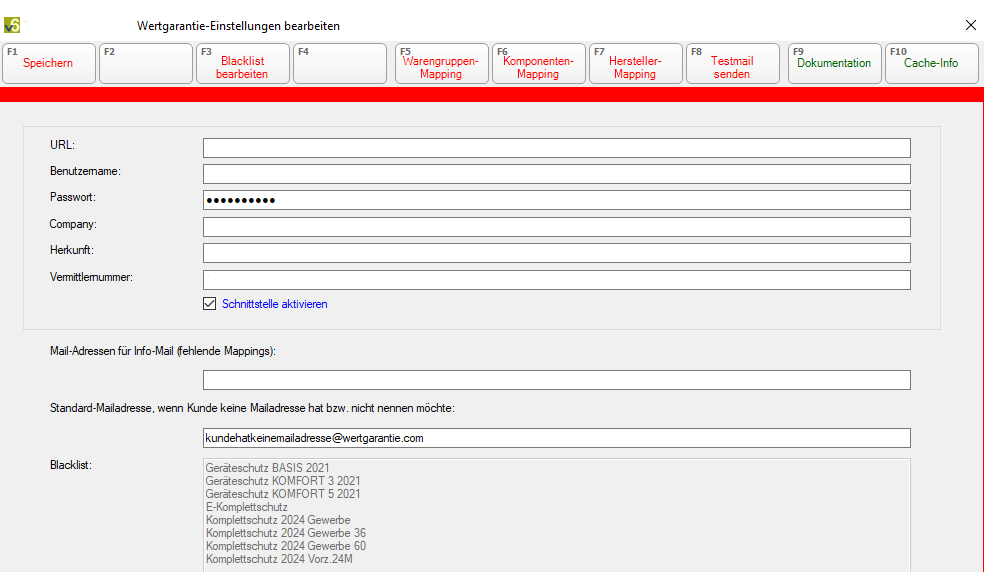
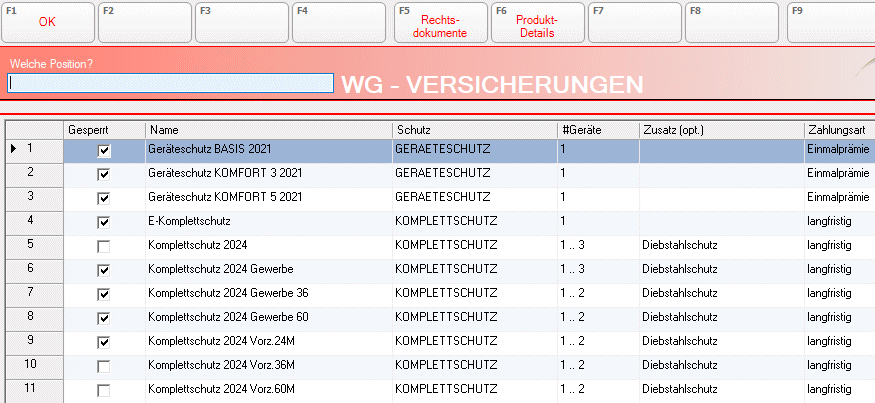
Die Wertgarantie bietet verschiedene Produkte an. Über F3 Blacklist bearbeiten können Sie durch setzten eines Hakens die Produckte ausklammern, die Sie nicht anbieten möchten.
Beispiel:
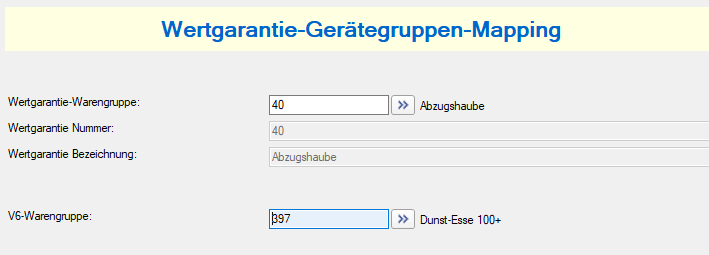
Da sich die Warengruppen/-Komponenten/-Hersteller Nr. von Wertgarantie und Ihre von V6 unterscheiden. Müssen diese noch durch ein Mapping zugewiesen werden. Zur Erfassung des Mappings müssen die folgenden F5 Warengruppen/-F6 Komponenten/F7 Hersteller-Mapping aufgerufen werden.

Hier ein Beispiel:
Wenn alle Einstellungen erledigt sind, kann jedem Gerät das für die Wertgarantie vorgesehen ist eine solche hinzugefügt werden.
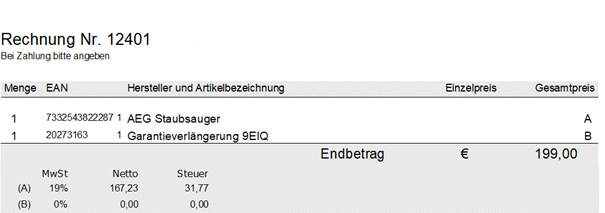
Soll auf der Rechnung (Auftrag/Lieferschein) die Wertgarantie mit aufgeführt werden, muss zusätzlich ein Artikel als Sammelartikel im Artikelstamm angelegt werden. Dieser kann dann mit in den Auftrag aufgenommen werden und ist somit auf der Rechnung ersichtlich.
Die Vorgehensweise
Durch das Buchen eines Auftrags kann eine Wertgarantie für Geräte (die im Vorfeld ein Mapping der Warengruppe erhalten haben) abgeschlossen werden.
Sie gehen wie folgt vor.
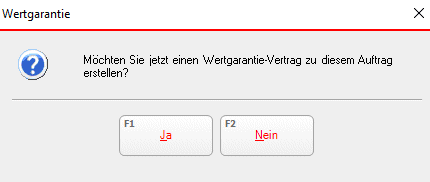
Mit F1-Ja fügen Sie dem Auftrag eine Wertgarantie hinzu und können diese bearbeiten. Mit F2-Nein kann der Auftrag ohne Wertgarantie abgeschlossen werden. Wird hier abgebrochen und der Kunde möchte nun doch eine Wertgarantie abschließen. Kann diese im Auftrag mit der Tastenkombination Strg+G oder einem Klick auf die rechte Maustaste und anschließendem Klick auf Wertgarantie auch nachträglich noch hinzugebucht werden.
F5-Rechtsdokumente öffnet ein Info-Blatt zur Versicherung im PDF-Format.
Gewünschten Schutz markieren und mit F1-OK bestätigen.

Anschließend können über F1-Gerät hinzufügen die Geräte der Wertgarantie hinzugefügt werden.

In der nächsten Maske werden die Artikeldaten von V6 automatisch eingesetzt. Zusätzlich kann ein Premiumschutz (Diebstahlschutz) durch setzen eines Hakens zugebucht werden.

Mit F1-OK werden die Eingaben übernommen und es öffnet sich der Wertgarantie-Antrag

Hier können außerdem über F2-Position ändern einzelne Artikelpositionen nochmals aufgerufen und gegebenenfalls abgeändert werden. Über F4-Auftragspos. hinzufügen (wenn im Auftrag vorhanden) ist es möglich zusätzliche Positionen zu erfassen. Mit F7 ALT-Gerät hinzufügen gibt es die Möglichkeit ein privates Gerät zusätzlich mit zu versichern. Folgende Maske muss ausgefüllt und mit F1-OK bestätigt werden:

Außerdem ist es möglich über F8-Gerät aus Kaufhistorie ein bereits bei Ihnen gekauftes Gerät hinzuzufügen. Zusätzlich kann über F10-Position löschen jederzeit ein Artikel aus der Wertgarantie wieder entfernt werden.
Um die Wertgarantie abzuschließen, müssen über F1-WG-Formular anfordern im Modul (Kunden bearbeiten) evtl. noch fehlende Angaben ergänzt werden. Die vorhandenen Kundendaten sind aus V6 schon übernommen. Sollte ein Kunde keine E-Mail-Adresse besitzen, kann mit F5-Standard-Mailadresse eine voreingestellte Adresse eigesetzt werden.
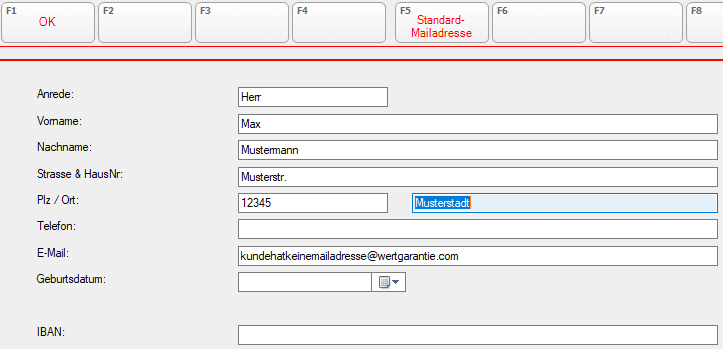
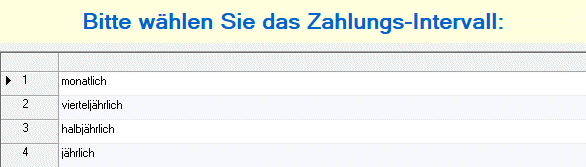
Mit F1-OK werden die Daten übernommen und der Zahlungs-Intervall kann festgelegt und mit F1-OK bestätigt werden.
Es öffnet sich der Antrag für den Wertgarantie Komplettschutz in einer separaten PDF. Auf dieser sind alle eingegebenen Daten dargestellt und kann ausgedruckt werden.
Zusäztlich öffnet sich in V6 das folgende Dialogfeld das mit F1-Ja beatätigt wird.
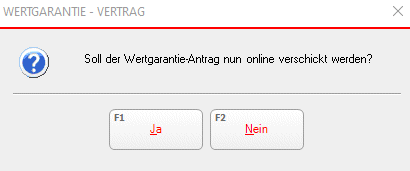
Wird bei der Kontrolle des Antrages ein Fehler festgestellt, ist es möglich Diesen mit F2-Nein abzubrechen und zu korrigieren.
Die Bestätigung des erfolgreich verschickten Antrags zeigt das folgende Fenster.
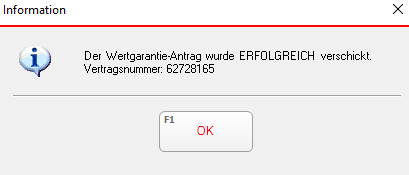
Das mit F1-OK bestätigt wird.
Jetzt kann der Auftrag abgeschlossen werden.
Kombi-Versicherung/"Schütze 3 - Zahle 2" Versicherung
Um günstiger mehrere Geräte zu versichern, gibt es 2 verschiedene Möglichkeiten.
Kombi-Versicherung:
Um Geräte (derselben Gerätegruppe) nicht einzeln versichern zu müssen die zusammen einen bestimmten Schwellenwert nicht überschreiten, kann die sogenannte Kombi-Vers. gebucht werden.
Hier ein Beispiel:
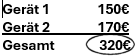
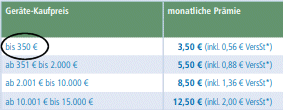
Im Beispiel würden diese 2 Geräte für 3,50€ monatlich versichert. Da der Gesamtwert von 350€ nicht überschritten wird. Wäre jedes Gerät einzeln versichert, würde ein monatlicher Beitrag von 7€ in Rechnung gestellt.
Folgender Vorgang ist notwenig:
Auftrag über die gewünschten Artikel erfassen und bis zur unten aufgeführten Abbildung fortfahren.
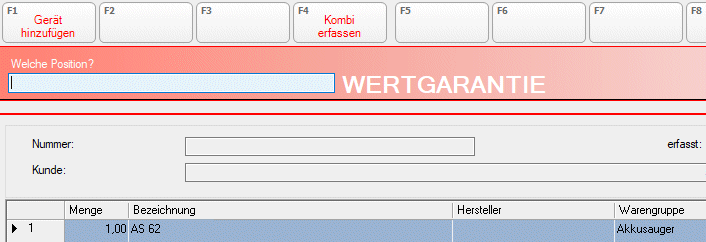
Über F4-Kombi erfassen muss die Gerätegruppe der Kombi-Versicherung erfasst werden. Anschließend werden Die Geräte über F1-Gerät hinzufügen der Wertgarantie hinzugefügt. Im folgenden Fenster wird noch die Wertgarantie-Gerätegruppe der einzelnen Geräte und wenn nötig noch die Gerätenummer eingetragen. Diese werden mit F1-OK bestätigt.
Beispiel:
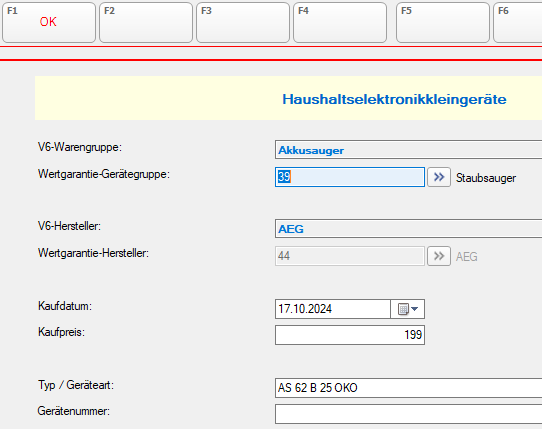
In den Positionen werden nur noch die Geräte angezeigt, die vom Auftrag noch nicht hinzugefügt wurden.
Auch hier gibt es noch die Möglichkeit ALT-Geräte oder Geräte aus der Kaufhistorie des Kunden mit aufzunehmen.
Wenn alle Positionen ausgewählt sind, gelangt man mit Esc zurück zu den Komponenten und die Artikel der Wertgarantie werden angezeigt. Mit F1-OK werden diese bestätigt.
Im anschließenden Wertgarantie-Antrag werden die einzelnen Positionen wieder angezeigt und können wie gewohnt bearbeitet oder auch Geräte hinzugefügt werden.
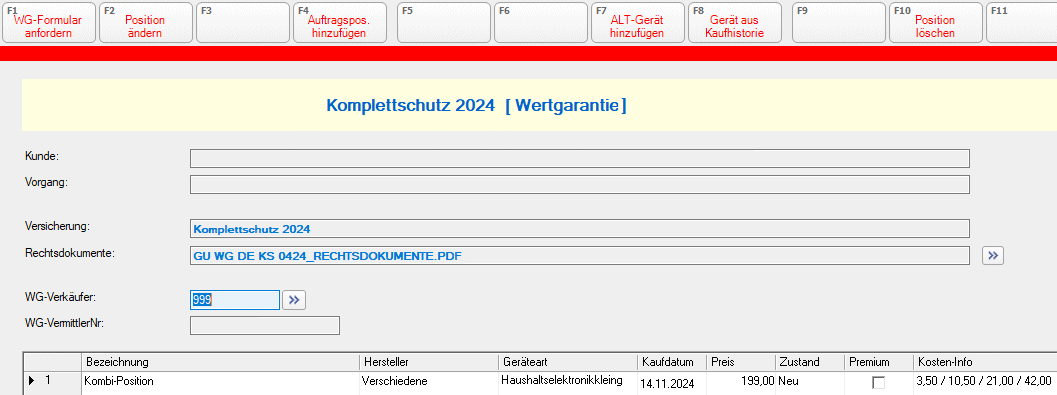
Über F1- WG-Formular anfordern wird der Wertgarantie-Antrag abgeschlossen und die Komponenten werden im Antrag wie folgt in einer PDF abgebildet.
Seite1: 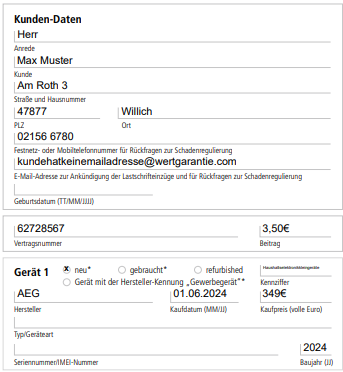 Seite2: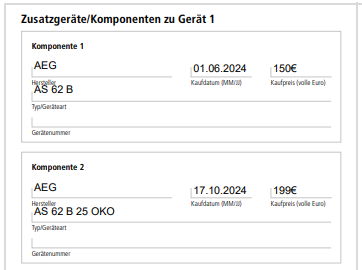
Die einzelnen Geräte werden als Komponenten auf Seite 2 aufgeführt und kann ausgedruckt werden.
Schütze 3 zahle 2- Versicherung:
Hier können 3 verschiedene Artikel (auch unterschiedlicher Gerätegruppen) zum Preis von 2 versichert weden. Dazu wird ein Auftrag erstellt und 3 Artikel der Wertgarantie hinzugefügt. Nun wird die Wertgarantie wie zu Anfang beschrieben abgeschlossen. Im Wertgarantie-Antrag in der linken Spalte erscheinen die 3 Geräte im Einzelnen. Im Feld Beitrag werden 7,00€ für 2 Geräte automatisch eingetragen. In der rechten Spalte wird automatisch ein x bei "ja, Ich möchte den WERTGARANTIE Komplettschutz für 2 weitere Geräte zum Aktions-Angebot „Schütze 3 – Zahle 2“ gestzt. Der Antrag kann ausgedruckt werden.
Siehe folgende Abbildung:

Der Auftrag kann abgeschlossen und an Wertgarantie übermittelt werden.
Bereits gekaufte Geräte /Alt-Geräte ohne Neukauf versichern
Möchte ein Kunde nachträglich ein Gerät versichern, kann die Wertgarantie direkt beim Kunden über F3-Kunden im Reiter Wertgarantie für verschiedene Geräte abgeschlossen werden.

F3 Kunde - F2 Vertrag anzeigen
Im Reiter Wertgarantie sind alle abgeschlossenen Garantieverlängerungen des Kunden zu sehen. Diese können hier nochmals mit markieren der Zeile und F2-Vertrag anzeigen aufgerufen und angezeigt werden. Anschließend kann mit F6-PDF anzeigen der Vertrag mit seinen Einzelheiten dargestellt und nochmals ausgedruckt werden.
F3-Kunde – F4-WG-Vertag erfassen.
Mit F4 WG-Vertrag erfassen gelangen Sie in die Liste der Versicherungs-Produckte. Mit markieren des Produckts (z,B.: Komplettschutz) und F1-OK öffnet sich die Maske des Wertgarantie-Antrags. Es können die einzelnen Geräte hinzugefügt werden. Ab hier wird der anschließende Vertrag wie gewohnt abgeschlossen.
F11 Verwaltung Allgemein – F4 Daten Transfer – F9 Wertgarantie Webservice – F1Vertrags-Liste
Über diese Menüführung werden die Wertgarantie-Verträge aller Kunden aufgelistet und lassen sich nach Bedarf direkt aufrufen.