Kunden-Skonto

Contents
V6 bietet verschiedene Möglichkeiten, dem Kunden Skonto zu gewähren. Im Anschluss werden die verschiedenen Vorgehensweisen beschrieben.
Möglichkeit 1
F10 Verwaltung Basis – F1 Filialen – F2 Ändern
Über diese Kombination (bei mehreren Filialen muss die Gewünschte markiert werden) öffnet sich die Filialmaske. Im Register Zusatzdaten wird folgendes angezeigt.
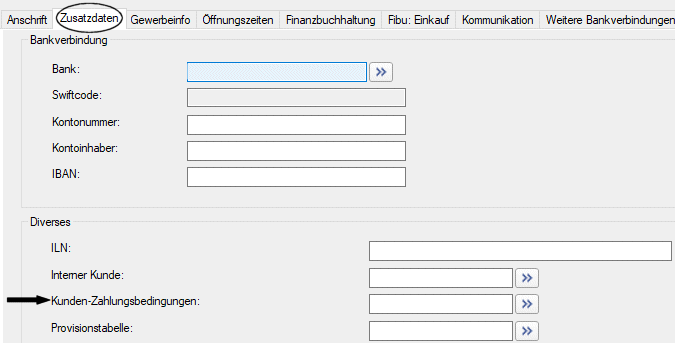
Anschließend werden Die Kunden-Zahlungsbedingungen durch  aufgerufen und folgendes Fenster öffnet sich.

Mit F4 Erfassen können die verschiedenen Zahlungsbedingungen wie folgt erfasst werden.
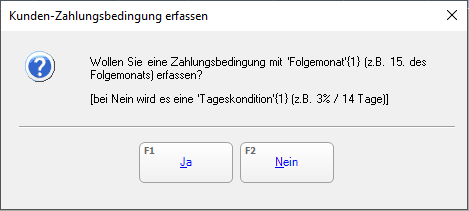
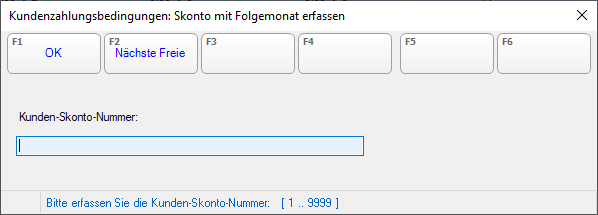
Mit F1 Ja können Sie zunächst Eine Kunden-Skonto-Nummer wählen. Geben Sie eine Nummer ein und bestätigen Sie diese mit F1 OK. Mit F2 Nächste freie, vergibt V6 eine neue fortlaufende Nummer.
In der folgenden Abbildung können die möglichen Bedingungen festgelegt werden.
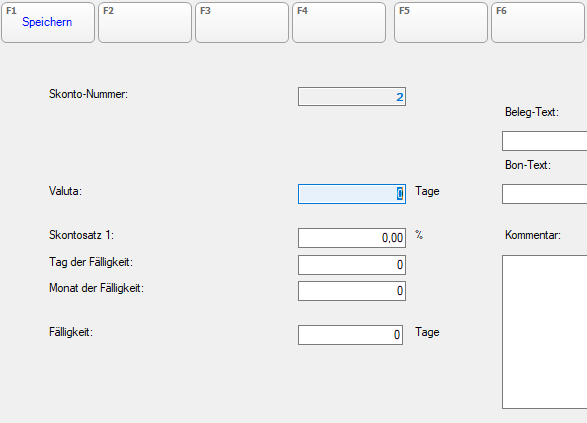
Die Eingabe wird mit F1 Speichern übernommen und kann somit angewandt werden.
Wählt man F2 Nein:
Können Tageskonditionen wie in folgendem Beispiel-Bild festgelegt werden.
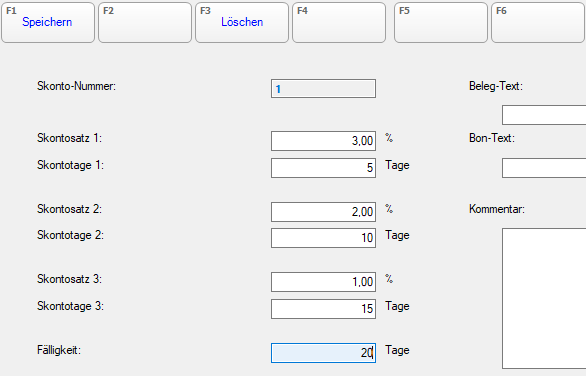
Auch diese Eingaben der Konditionen werden mit F1 Speichern übernommen und in den Zahlungsbedingungen abgebildet. Es können auch mehrere Konditionen angelegt werden.
Sollten mehrere Zahlungsbedingungen angelegt sein, bestätigen Sie die gewünschte Zeile mit einem Doppelklick. Diese wird in folgende Maske übernommen und automatisch bei der Rechnungsstellung eingesetzt.

Die Eingabe muss anschließend mit F1 Speichern übernommen werden.
In folgendem Beispiel wurde die Rechnung am 31.10.2024 über 238€ erstellt. Und auf der Rechnung abgebildet.

Möglichkeit 2
F10 Verwaltung Basis – F4 Hilfstexte – F2 Verkauf – F6 Kunden Zahl.-Bed.
Über diese Kombination gelangt man in die Übersicht der Zahlungsbedingungen und kann hier bestehende mit F2 Ändern, mit F2 Löschen entfernen. Mit F4 Erfassen können neue Zahlungsbedingungen definiert werden. Dies wird in Möglichkeit 1 beschrieben.
Möglichkeit 3
F3 Kunden
Es besteht die Möglichkeit einem Kunden eigene Zahlungsbedingungen zu gewähren. Diese setzt V6 automatisch im Zahlungsvorgang übergeordnet der allgemeinen Zahlungsbedingungen ein.
Sie gehen wie folgt vor:
Über F3 Kunden wird ein Kunde gesucht und aufgerufen.
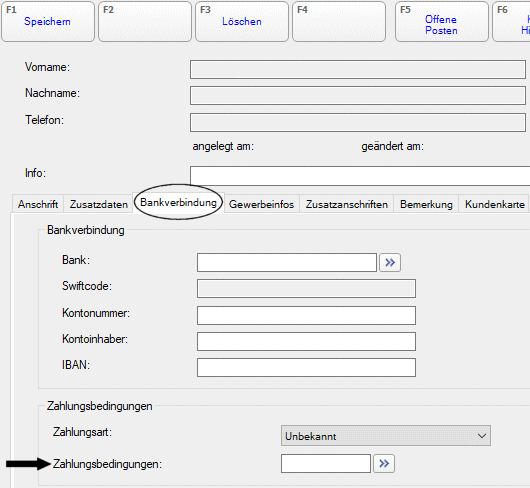
Im Register Bankverbindung in der Zeile Zahlungsbedingungen, können über  diese definiert werden (Siehe Möglichkeit 1). Durch F1 Speichern und anschließendem Doppelklick auf die gewünschte Skontozeile, wird diese übernommen. Die Eingabe muss noch mit F1 Speichern bestätigt werden.
Möglichkeit 4
Zusätzlich gibt es die Möglichkeit die Zahlungsbedingungen direkt bei der Zahlungsabwicklung zu definieren oder zu ändern. Die folgende Abbildung zeigt eine im Vorfeld definierte Zahlungsbedingung.

Um diese zu ändern, klicken Sie auf und gelangen in die Maske, die alle voreingestellten Zahlungsbedingungen auflistet. Hier kann wieder ausgewählt oder neu definiert werden.