Buchungen

Contents
F5 V6-Fibu - F1 Buchungen
Mit dieser Funktion lassen sich alle Vorgänge verbuchen, die nicht automatisch von der Warenwirtschaft erzeugt werden. Die Feststellfunktion erleichtert Ihnen dabei die Arbeit.
Neben einfachen Buchungen gibt es die Möglichkeit, Buchungen zu splitten oder zu stornieren.
Mit der Personalisierung der Buchungsfunktion können Sie invididuelle Voreinstellungen vornehmen.
Informationen zum Thema "Verbuchung von Steuern" finden Sie hier.

Buchungsperiode
Zuerst muss die Buchungsperiode für den zu buchenden Vorgang ausgewählt werden:
Die gewählte Periode bleibt solange aktiv, bis die Buchungsmaske verlassen wird.
Es gibt zwei Möglichkeiten, die Periode bei aktuellen Buchungen zu ändern: •mittels Doppelklick auf die Periode in der Buchungsmaske (Periodenauswahl erscheint erneut) •durch Umstellung auf das Belegdatum als bestimmend für die Periode (siehe dazu Personalisierung der Buchungsfunktion)
Buchungsarten
V6-Fibu gliedert die Buchungen in vier Funktionsbereiche:
•Kreditoren-Buchung (Eingangs-Rechung) (F6) •Debitoren-Buchung (Ausgangs-Rechung) (F7) •Finanz-Buchung (F8) •Sonstige Buchung (F9)
Die Option Netto Umbuchung (F11) steht nur für Anwender mit Fibu-Administrator-Rechten zur Verfügung. Sie erlaubt das Umbuchen reiner Nettowerte zwischen Sachkonten ohne Steuerinformationen. Mit solchen Buchungen können Korrekturen vorgenommen werden (v.a. bei Jahres- und Monatsabschluss nötig).
Die Funktion Kreditoren-Buchung ist voreingestellt. Diese Voreinstellung kann durch Personalisierung der Buchungsfunktion abgeändert werden.
Ablauf und Funktionalität der Buchungen sind bei allen vier Bereichen gleich. Beispielhaft wird das Buchen anhand einer Eingangsrechnung gezeigt:
Suchfunktion
Die Suchfunktion richtet sich nach der Buchungsart:
•Kreditoren/Debitoren-Buchung: In der Buchungsmaske kann mit Hilfe von Wildcards bei folgenden Eingabefeldern gesucht werden: Konten, Kostenstellen (Kst.), Skonto, Belegnummer und Buchungstext
Beispiele:
Kreditor "*" zeigt alle Kreditoren "T*" zeigt alle Kreditoren beginnend mit "T"
Gegenkonto "*" zeigt alle Sachkonten "*steuer" zeigt alle Sachkonten mit "steuer" in der Bezeichnung
Belegnummer "*" zeigt alle offenen Posten des Kreditors/Debitors
Hier sind vielfältige Kombinationen möglich.
•Finanz-/Sonstige Buchung:
zusätzlich zu den oben beschriebenen Möglichkeiten, kann beim Gegenkonto folgenderweise nach Debitoren/Kreditoren gesucht werden:
omittels Namen (Teile des Namen) omittels Debitor-/Kreditornummer omittels Belegnummern oanhand des OP-Betrags
Beispiele:
Gegenkonto ,T zeigt alle Kreditoren, deren Namen mit T beginnt ,704214 zeigt Kreditor mit Lieferanten-Nr 704214 ;T zeigt alle Debitoren, deren Namen mit T beginnt ;10424 zeigt Debitor mit Kunden-Nr 10424 "#<Belegnummer>" zeigt OP (Debitor oder Kreditor) "#<Teil einer Belegnummer>" zeigt zuerst alle Debitoren-OP mit entsprechender Belegnummer und nach "Esc" alle Kreditoren-OP mit passender Belegnummer "#*" zeigt zuerst alle Debitoren-OP und nach "Esc" alle Kreditoren-OP "$500-550" zeigt alle Debitoren-OP, deren Wert zwischen 500 € und 550 € liegt
Salden-Info
Mittels Doppelklick auf den Betrag im Info-Bereich der Konten wird die Salden-Ansicht des jeweiligen Kontos aufgerufen:
Navigation innerhalb der Buchungsmaske:
•ins jeweils nächste Feld mit Eingabetaste. •ins jeweils vorherige Feld mit "Shift + Tab"
Buchungstext
Bei der Eingabe von Buchungstexten können vordefinierte Standardbuchungstexte ausgewählt werden. Dazu wird die Nummer des Standardbuchungstextes eingegeben. Über das Kontextmenü (rechte Maustaste) oder mit Strg-Umschalttaste-T kann das Buchungstexte-Modul aufgerufen werden, um entweder eine gesuchte Buchungstext-Nummer zu finden oder direkt einen neuen Standardbuchungstext anzulegen.
Nach Eingabe aller notwendigen Daten schließen Sie den Vorgang ab mit Buchen (F1) oder mittels Eingabetaste. Alle aktuell gebuchten Vorgänge werden im Listenfenster der Buchungsmaske angezeigt:
Mit Strg+o (bzw. rechter Maustaste) kann hier direkt der zur Buchung gehörende Debitoren/Kreditoren-OP aufgerufen werden, um evtl. Skontobedingungen zu kontrollieren.
Beim Buchen enstandene Ermüdungserscheinungen, lassen sich eventuell durch einen Perspektivwechsel abmildern. |


In der Buchungsmaske können etliche Felder in die nächste Buchung automatisch übernommen werden: Buchungs- und Gegenkonto, Datum, Fälligkeit, Belegnummer und Buchungstext. Nach Abschluss einer Buchung bleiben die Inhalte der Eingabefelder für die nächste Buchung bestehen. Mit Doppelklick auf den Feldnamen wird das Eingabefeld als fixiert gekennzeichnet (zu erkennen am * vor dem Feldnamen):
Im Beispiel bleibt der Text "Lieferanten-Rechnung" bei "Buchungstext" solange bestehen, bis die Buchungsmaske verlassen wird.
|

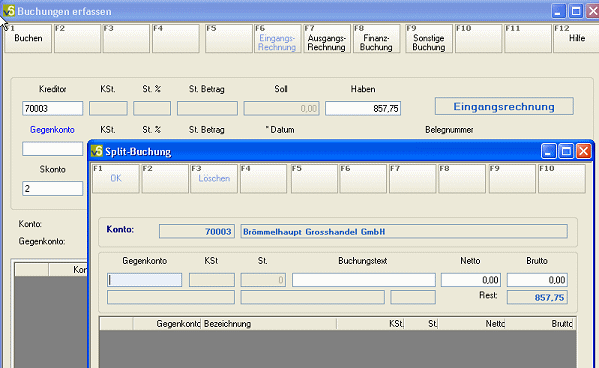
Soll ein Betrag auf mehrere Konten aufgeteilt werden, tragen Sie beim Gegenkonto keine Kontonummer ein, sondern das Geteilt-Zeichen "÷" (funktioniert nur mit dem Zeichen über dem Ziffernblock!). Es öffnet sich die Split-Buchungs-Maske:
Tragen Sie nun das erste Gegenkonto ein. Sollen bei den einzelnen Split-Buchungen unterschiedliche Buchungstexte stehen, können Sie hier den entsprechenden Buchungstext eintragen. Andernfalls wird der Buchungstext von der Hauptbuchung übernommen.
Der Betrag kann entweder "Netto" oder "Brutto" eingetragen werden. Der Wechsel zwischen den beiden Zahlarten erfolgt mit "X" (Multiplikationszeichen) auf dem Ziffernblock. Nach Betragseingabe und Enter-Taste kann die nächste Buchungszeile erfasst werden:
Als Betrag schlägt V6-Fibu den noch offenen Rest vor. Der kann überschrieben werden. Solange die Summe der Split-Buchungssätze nicht identisch ist mit dem Ausgangsbetrag wird eine nächste Buchungszeile geöffnet. Erst wenn kein offener Rest vorhanden ist, schließt sich die Split-Buchungs-Maske und V6-Fibu kehrt zur Hauptbuchung zurück. Als Gegenkonto erscheint der Text "Split-Buchung":
Bearbeiten Sie die Buchung dann weiter wie gewohnt.
|


Es gibt zwei Möglichkeiten eine Buchung zu stornieren: •während des Buchens •über die Saldenansicht des Kontos
Solange Sie sich noch in der Buchungsmaske befinden, kann eine Buchung mittels Buchung stornieren (F3) storniert werden. Es erfolgt eine Bestätigungsabfrage.
Stellen Sie erst nach Verlassen der Buchungsmaske fest, dass eine Buchung storniert werden muss, wählen Sie über Sachkonten (F6) das betreffende Konto aus. Danach wählen Sie die Saldenansicht. Nach Aufruf der Buchungsdetails markieren Sie die Buchung, die storniert werden soll. Mit "Strg x" (oder rechter Maustaste) stornieren Sie die Buchung. Es folgt eine Bestätigungsabfrage mit Angabe von Belegnummer und Buchungstext:
Nach Bestätigung mit Ja (F1) wird die Buchung storniert, d.h. es wird eine identische Buchung mit negativem Betrag getätigt:
Als Buchungstext erscheint "STORNO + ursprünglicher Buchungstext".
|


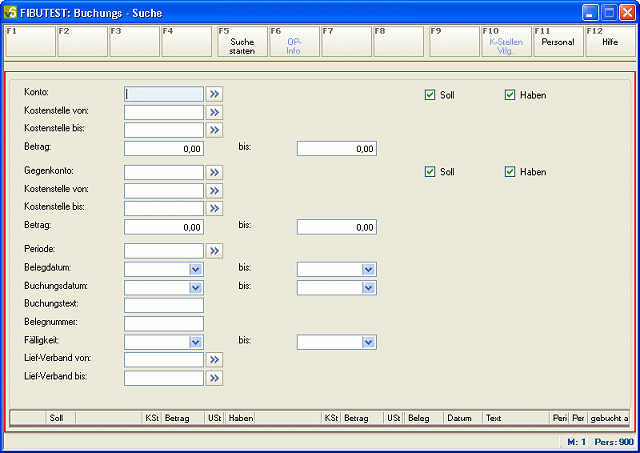
Über das Kontextmenü (rechte Maustaste) oder mit dem Steuerungskürzel "Strg+Umschalttaste+F" lässt sich die Buchungssuche aufrufen.
Nach Erweiterte Suche (F5) kann eine Vielzahl von Suchparametern eingesetzt werden, um die gewünschte Buchung zu finden:
Nach Suche starten (F5) werden alle Buchungen aufgelistet, die mit den Suchparametern übereinstimmen. |